ゲーマーネームのフォント&スタイル:名前を変えずに見た目をカスタマイズ
プレーンなゲーマーネーム、Unicodeフォントスタイル、装飾フレームを比較。それぞれの違いを把握し、ゲームやプロフィールに最適な読みやすいスタイルを選びましょう。
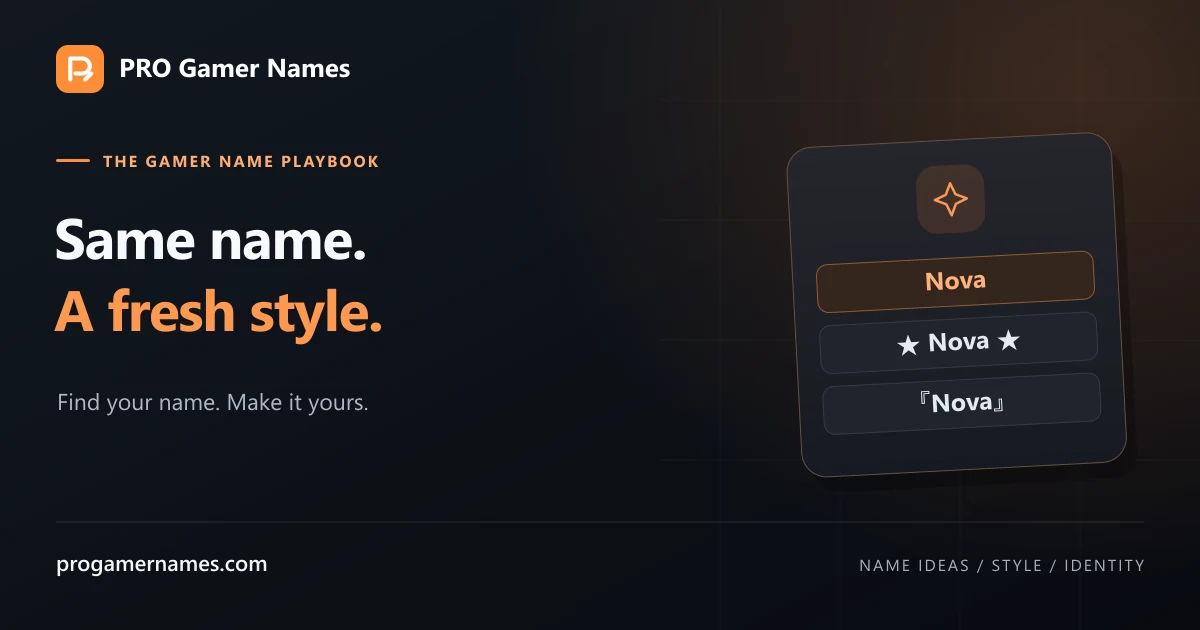
現在のゲーマーネームがすでに気に入っていて、見た目だけを変えたい場合もあるでしょう。その場合は、単語そのものは固定したまま、フォント、フレーム、小さな記号などを比較してみてください。
文字のフォントを変えることと、新しい名前を考案することは別の作業です。実用的なスタイル比較ツールなら、どの候補でも同じ名前であることをしっかりと確認できます。
目次
640件の名前アイデアを見る
名前一覧を見比べ、プレーンな表示か装飾付きを選んだら、「カスタマイズ」を開いてフォント、フレーム、シンボルを自由に編集できます。
文字数はゲームのプリセットに基づいています。プロフィールを変更する前に、ゲーム内プレビューで実際の表示を確認してください。
条件に一致する名前が見つかりませんでした。別のゲームやネーム形式をお試しください。
変更される要素を理解する
プレーンネームは通常のスペルを維持します。Unicode文字スタイルは、特殊なテキスト文字を使って視覚的な効果を生み出します。フレームは名前の前後に記号を追加します。余計な単語を付け加えることなく、これら3つを比較できます。
たとえば、Mira、Rook、Babloなどの名前から始めてみましょう。文字の形を変えるか、枠で囲むか、シンプルなオリジナルのままにするかを選びます。判断しやすいよう、変更は1点ずつ行うのがコツです。
- Mira
- Rook
- Bablo
- Nova
- Cipher
- Drift
- Echo
- Vela
- Arlo
- Wren
- Slate
- Kira
個別ネームページの2つのタブを活用する
一覧から個人名を開くと、スタイルギャラリーが表示されます。「Decorated Names」にはゲーム向けの装飾フレームが並び、「Name Styles」には同じ名前のプレーン版やフォント重視のバリエーションが表示されます。
すでにスペルが決まっている場合に便利です。別のネームジェネレーターがニックネームに基づいた新しい単語の組み合わせを探すのに対し、個別ページではベースとなる名前を固定して探せます。
文字の視認性を損なわないフレームを選ぶ
フレームは文字を隠すのではなく、引き立てるためのものです。見慣れたブラケットや控えめな星マークと、より華やかな装飾枠を比べてみてください。大きなプレビュー画面だけでなく、縮小表示での見え方も確認しましょう。
フレームを選んだ後は文字数制限を確認してください。記号も文字数を消費しますし、表示されている文字数以上に見えない内部文字(コード)が含まれていることもあります。最終的に収まるかどうかはゲーム側の入力欄次第です。
プレーンなフォールバック(控え)を用意しておく
装飾テキストもテキストデータの一種です。端末、ゲーム内のフォント、アカウントの入力欄によっては正しく表示されなかったり、豆腐(□)に化けたり、拒否されたりすることがあります。コピーできたからといって、すべてのサービスで使えるとは限りません。
お気に入りの装飾スタイルと一緒に、通常のプレーンなスペルも保存しておきましょう。フレンドが検索しやすくなり、記号が使えなかったときにも素早く対応できます。アカウント名の制限が厳しい場合は、プロフィール画像側でしっかり装飾するのも手です。
選んだ候補をカスタマイズする
気に入った名前の横にある「カスタマイズ」を使用してください。エディターにベースの単語、選択した文字スタイル、フレームが引き継がれていることを確認します。あとは調整したい部分だけを変更しましょう。
同じフレームのまま左側の記号を変えたり、右側の装飾を小さくしたり、フォントをプレーンに戻したりできます。完成したテキストをコピーし、改名アイテムを消費したり公開プロフィールを更新したりする前に、目的の入力欄でテストしてください。
名前についてのよくある質問
ゲーマーネームのフォントを変えると元のスペルも変わりますか?
フォント重視のスタイルでは、名前自体のスペルは維持したまま文字の見た目だけを変更します。フレームは名前の前後に記号を追加します。新しい単語の組み合わせを作りたい場合は、ネームジェネレーターをご利用ください。
コピーした名前がゲーム内で違って見えるのはなぜですか?
ゲーム内のフォントや入力制限がブラウザと異なる場合があるためです。通常のスペルも手元に残しておき、実際に使用する場所でプレビューを確認してください。